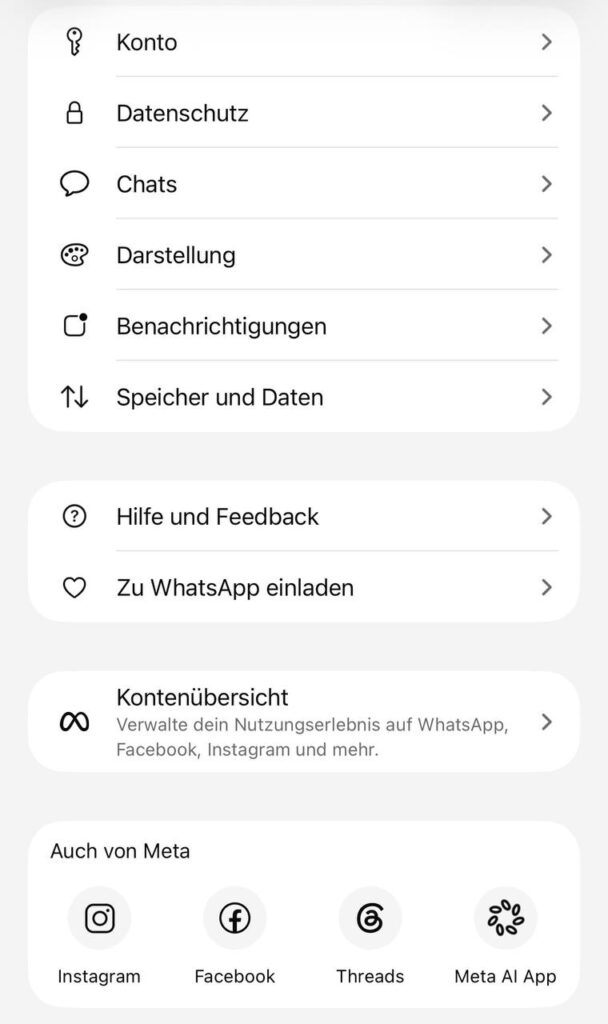
Wer sein WhatsApp-Konto löschen möchte, hat dafür meist gute Gründe: Datenschutz, ein Wechsel zu Signal oder Telegram, oder einfach eine digitale Auszeit. Die Anleitung funktioniert für Android und iPhone gleichermaßen. Was dabei mit deinen Nachrichten und Daten passiert – das erfährst du hier ebenfalls, Schritt für Schritt.
Was passiert, wenn du dein WhatsApp-Konto löschst?
Bevor du auf „Konto löschen“ tippst, lohnt es sich zu verstehen, was dieser Schritt konkret bedeutet:
- Dein Profil, dein Profilbild und dein Status werden sofort aus WhatsApp entfernt
- Du wirst automatisch aus allen Gruppen ausgetragen
- Der Nachrichtenverlauf auf deinem Gerät bleibt lokal erhalten – bis du ihn manuell löschst
- WhatsApp löscht Kontodaten laut eigenen Angaben innerhalb von 90 Tagen vollständig
- Nachrichten, die andere von dir erhalten haben, bleiben auf deren Geräten bestehen
- Deine Telefonnummer wird nach der Löschung für eine neue WhatsApp-Registrierung freigegeben
Wichtig zu unterscheiden: Das Löschen des Kontos ist nicht dasselbe wie das Deinstallieren der App. Wer nur die App entfernt, hat weiterhin ein aktives Konto. Andere können dich nach wie vor anschreiben – du siehst die Nachrichten erst wieder, wenn du dich erneut anmeldest.
Vor dem Löschen: Backup erstellen
Wenn Chatverläufe, Fotos oder Dokumente erhalten bleiben sollen, muss vor der Kontolöschung ein Backup erstellt werden. Das geht auf Android und iPhone unterschiedlich.
Backup auf Android erstellen
- WhatsApp öffnen und oben rechts auf die drei Punkte tippen
- Einstellungen → Chats → Chat-Backup wählen
- Auf „Backup“ tippen – die Datei wird auf Google Drive oder lokal gespeichert
Backup auf iPhone (iOS) erstellen
- Einstellungen → Chats → Chat-Backup aufrufen
- „Backup jetzt erstellen“ antippen – das Backup landet in iCloud
- Alternativ: Einzelne Chats über „Chat exportieren“ als .txt-Datei sichern
Ein Hinweis: Das Backup kann nur wiederhergestellt werden, wenn du dich mit derselben Telefonnummer und auf kompatiblen Geräten (Android auf Android, iPhone auf iPhone) erneut anmeldest. Eine Übertragung des Backups zu anderen Messenger-Apps ist nicht möglich.
WhatsApp-Konto löschen auf Android – Schritt für Schritt
Die Löschung dauert weniger als zwei Minuten. Dieser Schritt kann nicht rückgängig gemacht werden.
- WhatsApp öffnen
- Drei-Punkte-Menü oben rechts antippen → Einstellungen
- Konto auswählen
- Auf Konto löschen tippen
- Dein Land aus dem Dropdown-Menü wählen und die Handynummer im internationalen Format eingeben (z. B. +49 151 12345678)
- Auf Mein Konto löschen tippen
- Mit Konto löschen erneut bestätigen
Wenn du Admin einer WhatsApp-Gruppe bist, solltest du vor der Löschung jemand anderen zum Admin ernennen. Andernfalls bleibt die Gruppe zunächst ohne Admin, und die Mitglieder können die Gruppe nicht verwalten.
WhatsApp-Konto löschen auf iPhone (iOS)
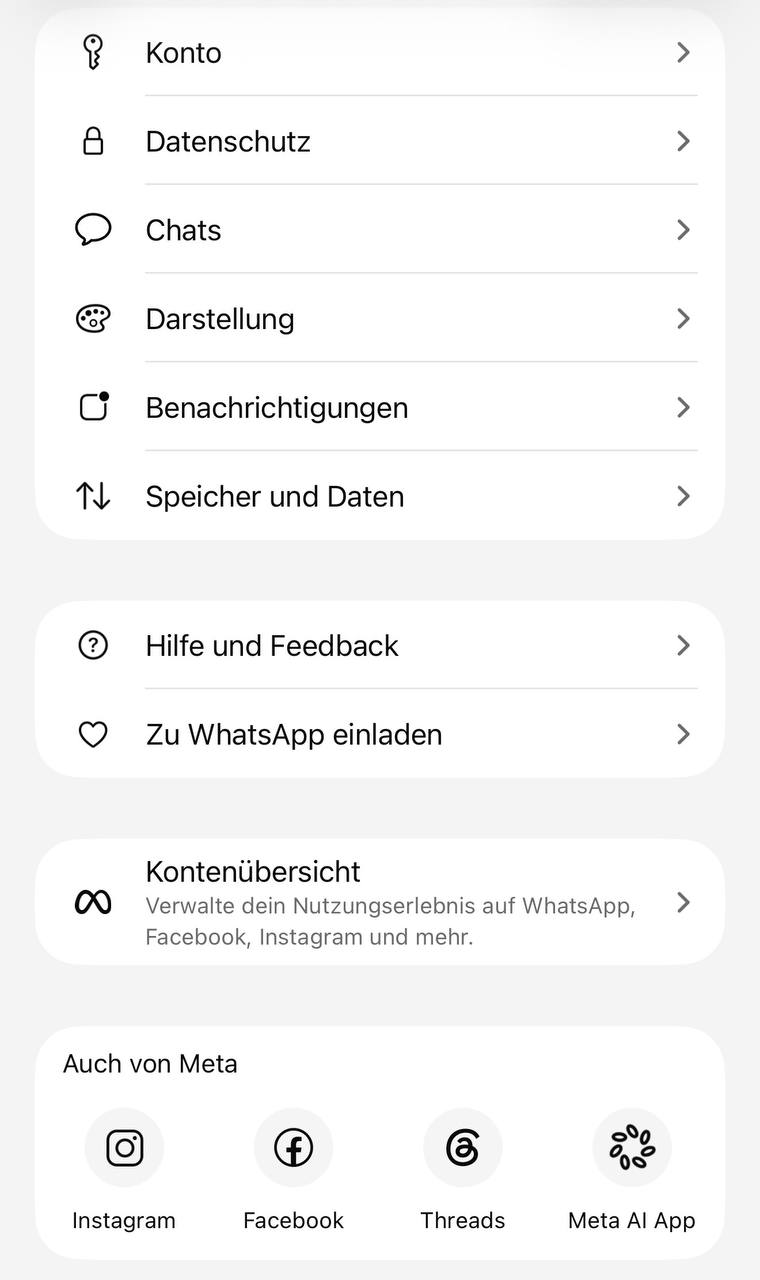
- WhatsApp öffnen und unten rechts auf das Zahnrad-Symbol tippen
- Einstellungen → Konto aufrufen
- Konto löschen antippen
- Telefonnummer im internationalen Format eingeben und bestätigen
- Auf Mein Konto löschen tippen
- Mit Konto löschen abschließend bestätigen
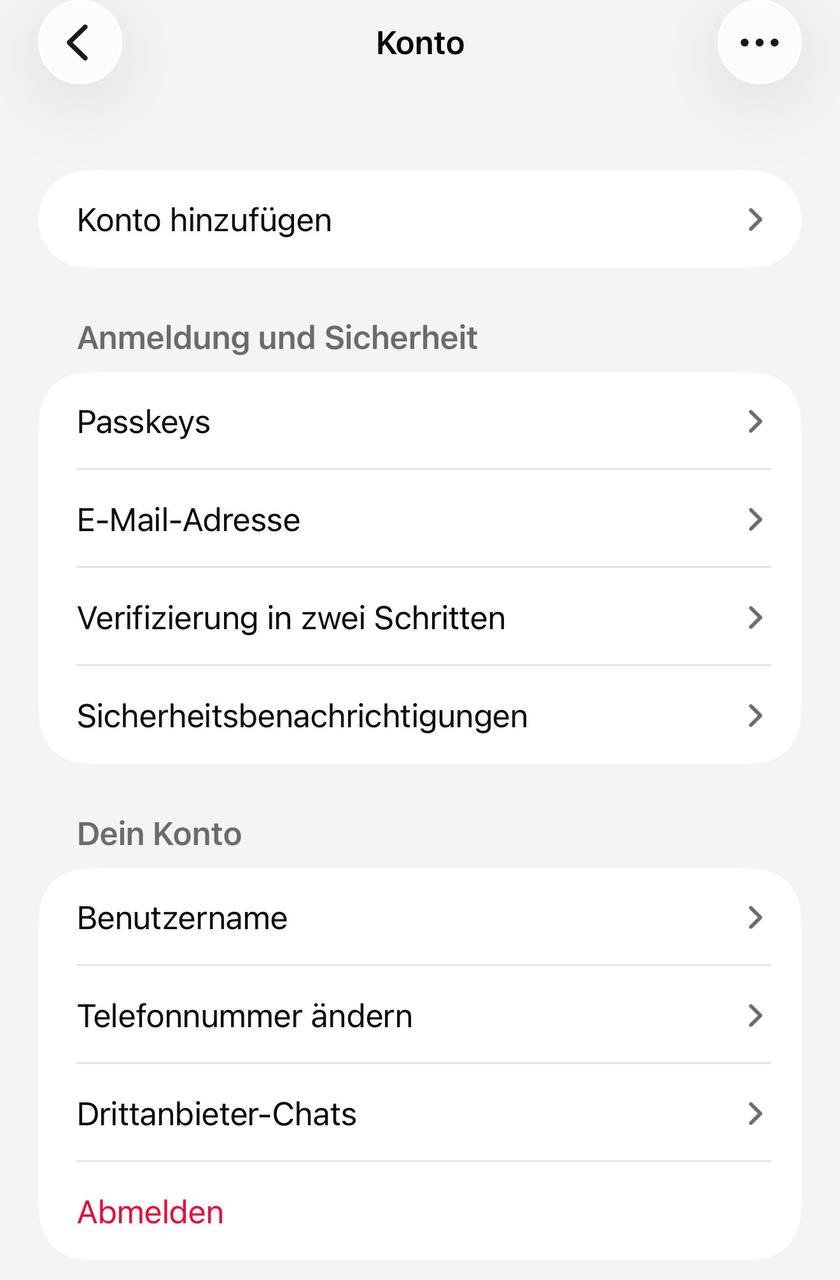
Die Schritte sind auf iOS und Android nahezu identisch. Lediglich die Navigation zu den Einstellungen unterscheidet sich je nach Betriebssystem und App-Version leicht.
Konto löschen vs. App deinstallieren – der entscheidende Unterschied
WhatsApp bietet – anders als Facebook oder Instagram – keine echte Deaktivierungsoption. Es gibt nur zwei Wege:
- App deinstallieren: Das Konto bleibt aktiv. Nachrichten gehen weiterhin ein und sind nach erneuter Anmeldung abrufbar. Andere sehen dein Profil weiterhin.
- Konto löschen: Endgültig und nicht rückgängig zu machen. Profil, Gruppen, Nachrichtenhistorie – alles wird entfernt.
Wer nur eine Pause braucht oder WhatsApp auf einem neuen Gerät einrichten möchte, ist mit der Deinstallation besser bedient. Wer dauerhaft mit WhatsApp abschließt, muss das Konto löschen.
Was passiert mit deinen Daten? DSGVO und WhatsApp 2026
WhatsApp gehört zu Meta und unterliegt der europäischen Datenschutz-Grundverordnung (DSGVO). Folgendes gilt nach der Kontolöschung:
- Nachrichten: Ende-zu-Ende-verschlüsselt. Nach der Kontoauflösung werden keine neuen Nachrichten mehr zugestellt. Kopien auf Geräten anderer Nutzer bleiben bestehen – darauf hat WhatsApp keinen Zugriff.
- Metadaten: Informationen zu Zeitpunkt und Häufigkeit der Kommunikation können laut WhatsApp-Richtlinien bis zu 90 Tage lang aufbewahrt werden, bevor sie gelöscht werden.
- Cloud-Backups: Backups bei Google Drive (Android) oder iCloud (iPhone) werden nach der Kontolöschung nicht automatisch entfernt. Das muss manuell erledigt werden.
- Recht auf Löschung (Art. 17 DSGVO): Du kannst über die offizielle WhatsApp-Support-Seite eine vollständige Datenlöschung beantragen, falls du auf Nummer sicher gehen willst.
Wer WhatsApp Business nutzt, sollte beachten: Unternehmen, mit denen du über WhatsApp kommuniziert hast, können Gesprächsdaten auf ihrer Seite gespeichert haben. Deren Löschung musst du direkt beim jeweiligen Unternehmen anfragen.
Cloud-Backups nach der Löschung manuell entfernen
Dieser Schritt wird häufig vergessen – dabei enthält das Cloud-Backup alle Chatverläufe und Medien.
Google Drive-Backup löschen (Android)
- Google Drive App öffnen
- Hamburger-Menü oben links → Backups aufrufen
- Den WhatsApp-Eintrag antippen → Drei-Punkte-Menü → Backup löschen
iCloud-Backup löschen (iPhone)
- iOS-Einstellungen öffnen → auf den eigenen Namen tippen → iCloud
- Speicher verwalten → Backups
- Den WhatsApp-Eintrag auswählen und löschen
Mehr Konten löschen: Was du noch wissen solltest
Wer seinen digitalen Fußabdruck insgesamt verkleinern möchte, findet in unserem ausführlichen Guide alle Schritte für das Löschen des Facebook-Kontos – inklusive der Option, das Profil nur zu deaktivieren: Facebook-Konto löschen 2026: Schritt-für-Schritt-Anleitung. Ähnliche Fallstricke gibt es beim PayPal-Konto löschen: Vor der Kündigung müssen alle offenen Zahlungen und das Guthaben abgewickelt sein. Wer den Skype-Account löschen möchte, sollte wissen, dass dabei das Microsoft-Konto erhalten bleibt – das müsste separat geschlossen werden.
Weitere Konten löschen
Häufige Fragen zum WhatsApp-Konto löschen (FAQ)
Kann ich mein WhatsApp-Konto nach dem Löschen wiederherstellen?
Nein. Die Löschung ist endgültig und kann nicht rückgängig gemacht werden. Du kannst dich zwar mit derselben Telefonnummer neu registrieren, aber alle früheren Chats, Gruppen und Einstellungen sind dann dauerhaft verloren – es sei denn, du hast vor der Löschung ein Backup erstellt und registrierst dich auf demselben Gerätetyp neu.
Was passiert mit meinen WhatsApp-Gruppen nach der Kontolöschung?
Du wirst automatisch aus allen Gruppen entfernt. Bist du Admin, solltest du vor der Löschung eine andere Person als Admin eintragen. Andernfalls verliert die Gruppe ihre Adminrechte, bis WhatsApp automatisch einen anderen Teilnehmer zum Admin ernennt – das kann je nach Einstellungen variieren.
Wie lange dauert es, bis WhatsApp meine Daten vollständig löscht?
WhatsApp gibt in seinen Datenschutzrichtlinien an, Konto- und Profildaten innerhalb von 90 Tagen nach der Löschung zu entfernen. Cloud-Backups bei Google Drive oder iCloud werden dabei nicht automatisch mitgelöscht – das muss manuell erfolgen.
Kann ich mein WhatsApp-Konto von einem anderen Gerät aus löschen?
Nein. Die Kontolöschung funktioniert nur direkt in der WhatsApp-App auf dem Gerät, mit dem du eingeloggt bist. Eine Fernlöschung über einen Browser oder ein anderes Gerät ist nicht möglich.
Was passiert mit meiner Telefonnummer, wenn ich das Konto lösche?
Nach der Löschung ist deine Nummer in WhatsApp nicht mehr auffindbar und wird aus den Kontaktlisten anderer Nutzer entfernt. Die Nummer kann nach einer Karenzzeit wieder für ein neues WhatsApp-Konto genutzt werden – von dir oder, falls du die Nummer aufgibst, von einer anderen Person.
